

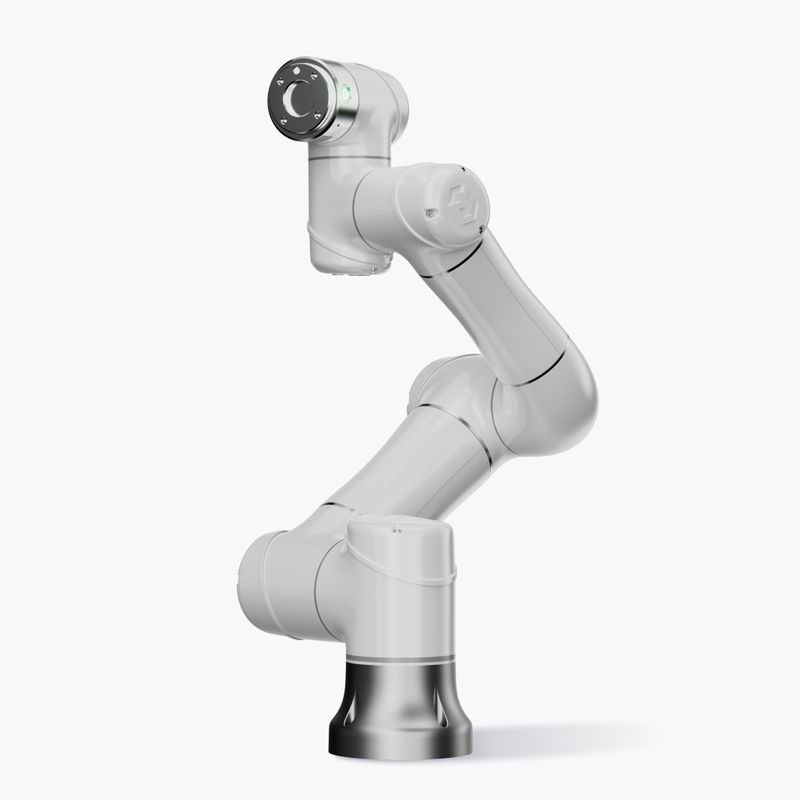
Как настроить Elite Коллаборативные роботы-EC Series-EC612 изначально?
2025-04-24
Ниже описана последовательность действий при настройке Elite Коллаборативные роботы-EC Series-EC612:
1. Закрепите робота на устойчивой платформе или поверхности с помощью 4 болтов X M8.
2. Подключите кабель робота к блоку управления. 3.
3. Подключите кабель питания к блоку управления. 4.
4. Прикрепите все необходимые инструменты к фланцу инструмента и подключите соответствующий вход/выход для инструмента. 5.
5. Подключите основной кабель питания к соответствующей розетке. 6.
6. Перед началом работы убедитесь, что рабочая зона робота свободна от людей и угроз безопасности.
7. Проведите оценку рисков.
Включение питания робота Elite.
Перед включением робота Elite убедитесь, что все кабели правильно подключены и что блок управления подключен к подходящему источнику питания. Найдите выключатель питания на блоке управления. Вставьте ключ из комплекта поставки в выключатель питания и поверните его в положение «включено». Когда пользователь будет готов выключить систему, сначала поверните переключатель режима TEACH из положения PLAY или REMOTE в положение TEACH, чтобы завершить текущую программу. Когда робот будет полностью остановлен, переведите выключатель питания на блоке управления в положение OFF.
Инициализация робота Elite.
После включения питания обучающего устройства загорится светодиодный индикатор тревоги. Чтобы снять его, найдите кнопку Alarm/Reset в левом нижнем углу экрана учителя и нажмите Clear Alarm. После снятия сигнала тревоги настройте параметры установки робота.
В главном меню в верхней части экрана перейдите в раздел System -> System Setup -> Mounting Setup и задайте позу установки. После ввода правильной информации нажмите кнопку Save в нижней части экрана в подменю.
Настройка инструментов.
Если на концевом эффекторе Коллаборативные роботы-EC Series-EC612 установлен инструмент, выполните соответствующие настройки свойств инструмента в программном обеспечении Oscillator. Перейдите к пункту Run Ready -> Tools в главном меню. Всего в системе может быть сохранено 8 свойств инструментов, которые отслеживаются и используются в программе по их номеру.
Выберите номер инструмента, который вы хотите настроить, и введите смещение центральной точки инструмента (TCP) относительно начала торцевого фланца. Введите центр тяжести инструмента и его вес. По завершении настройки нажмите «Сохранить» в подменю.
Напоминание: Если информация об инструменте не сохранена или выбран неправильный инструмент, компенсация силы тяжести робота не будет работать должным образом.
Перемещение по осям суставов.
После запуска системы Коллаборативные роботы-EC Series-EC612 можно перемещать различными способами. Ниже описано, как управлять движением по одной суставной оси с помощью Учителей:
1. Найдите кнопку Sync/Unsync в левой нижней части экрана преподавателя. 2.
Убедитесь, что кнопка установлена в положение Sync.
3. Отойдите от робота.
4. Нажмите и удерживайте предохранительный выключатель сервопривода на задней панели обучающего кулона, чтобы загорелся индикатор сервопривода. 5.
Нажмите кнопку +/- для нужной кнопки перемещения оси.
Пользователь также может вручную перемещать Колллаборативные роботы-EC Series-EC612 Чтобы активировать функцию Drag & Teach робота, найдите кнопку Drag & Teach Enable, расположенную на боковой стороне фланца инструмента. Кнопка подсвечивается синим светодиодным кольцом.
Компания Anderson предлагает надежные и экономически эффективные продукты. В настоящее время Anderson включает в себя следующие бренды: совместные роботы Elite, Danfoss, ifm, промышленные роботы ABB, промышленные объективы Hikvon, промышленные камеры Hikvon и т.д. С помощью Anderson вы сможете быстро найти нужный корпус робота, приспособления и т.д.
![[Русский] Anderson Group представляет датчики нового поколения SICK на выставке Sensor Shenzhen 2026](https://cdn.cnyandex.com/syads/uploads/20260215e18029352f92462c8c71a52c31b48e0f_20260214b821eaa1828b4139821c09f371e9419d-1.png)